
 RAMPENSAU Timer v0.3.0
Der Countdown, den die Bühne sieht.
Für Sprecher, Moderation und Regie: groß, klar, in Grün, Gelb und Rot. Läuft offline, steuert sich per Stream Deck über Bitfocus Companion und zeigt sich auf jedem Bildschirm im Netz.
macOS (Apple Silicon und Intel) · Windows 10/11 · Demo ohne Anmeldung
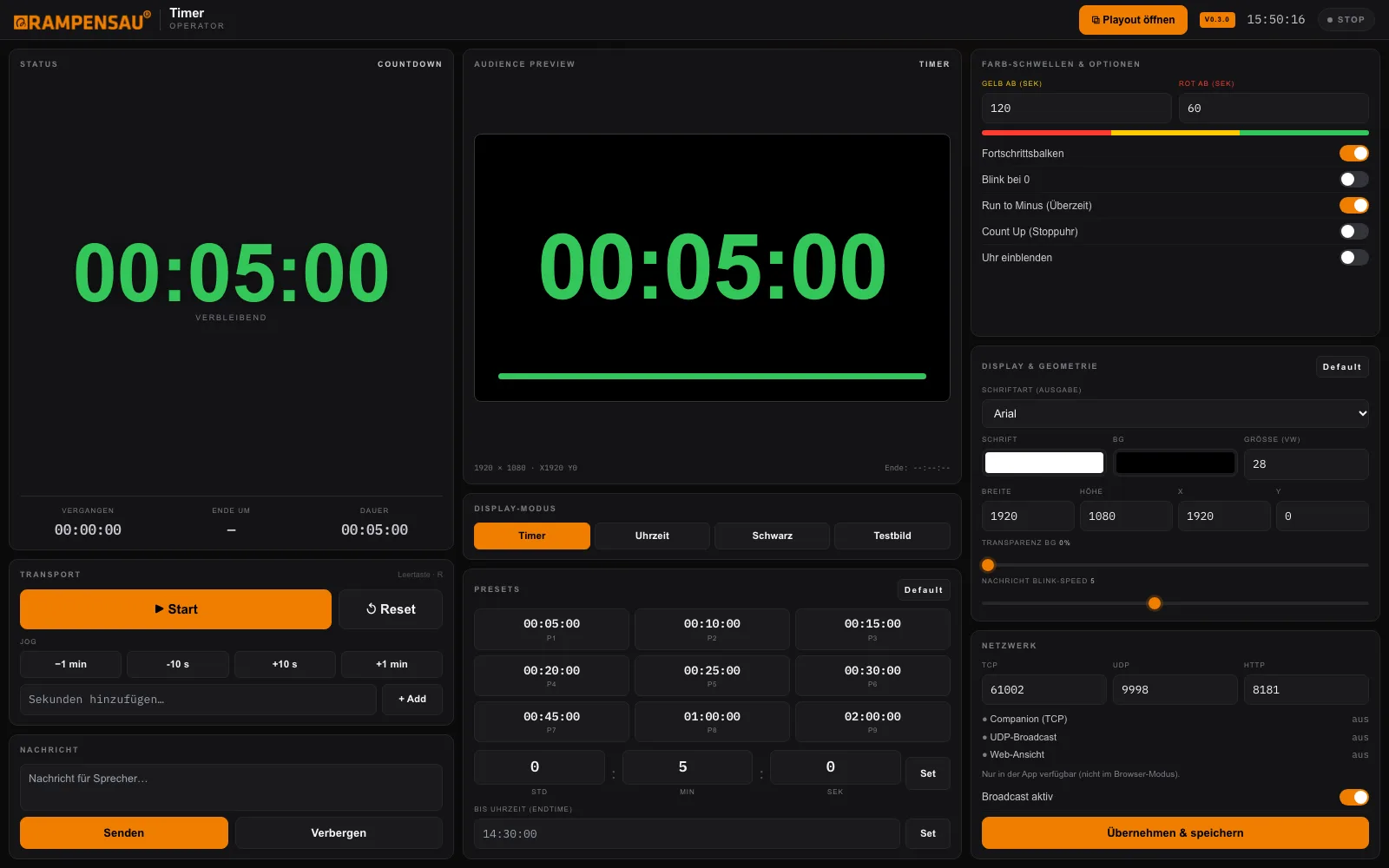
Alles, was ein Show-Countdown braucht. Nicht mehr.
Countdown, Count Up, Endzeit
Dauer setzen, auf eine Uhrzeit hinlaufen („bis 14:30“) oder als Stoppuhr. Presets und Jog um ±10 s und ±1 min.
Farbschwellen und Überzeit
Grün, Gelb, Rot nach euren Sekunden. Optional Blinken bei 0 und Weiterlaufen ins Minus, damit jeder sieht, wie viel überzogen ist.
Nachricht an den Sprecher
„Bitte zum Schluss kommen“ blinkend einblenden, ohne den Countdown zu verdecken. Per Klick oder per Companion-Taste.
Ausgabe auf jedem Bildschirm
Playout-Fenster geht auf dem zweiten Monitor automatisch in Vollbild. Schrift, Farben, Größe und Position frei einstellbar.
Web-Ansicht im Netz
Jedes Tablet, Handy oder jeder Regie-Monitor im Netz zeigt dieselbe Ausgabe im Browser. Keine App nötig.
Uhrzeit, Schwarz, Testbild
Vier Anzeigemodi für die Pausen davor und danach. Die Audience Preview zeigt die Ausgabe maßstabsgetreu im Operator.
Stream Deck einstecken, fertig.
Der Timer spricht das Protokoll des Irisdown Countdown Timer. In Companion die Verbindung „Irisdown: Countdown Timer“ anlegen, IP des Timer-Rechners eintragen, und Start, Pause, Reset, Jog, Nachrichten und Anzeigemodi liegen auf den Tasten. Die Tasten färben sich nach Status und zeigen die Restzeit.
Dazu: HTTP-API (/api/command?cmd=GO), Status als JSON und UDP-Broadcast für eigene Integrationen.
Erst testen, dann kaufen.
Die Demo kann alles. Nur die Ausgabe (Playout und Web-Ansicht) läuft pro Programmstart 15 Minuten. Mit Lizenz ohne Grenze.
Lizenz
20 € inkl. MwSt., einmalig, pro Rechner
Lizenz kaufenBezahlen mit PayPal, Karte, Apple Pay und mehr. Schlüssel sofort per Mail. Mehr als 10 Rechner? Anfrage
Hinweis zur Installation (Warnung beim ersten Start)
macOS: Disk-Image öffnen, App in „Programme“ ziehen, dann Rechtsklick → Öffnen. Meldet macOS „beschädigt“, im Terminal xattr -cr "/Applications/RAMPENSAU Timer.app" ausführen.
Windows: Bei der SmartScreen-Warnung „Weitere Informationen“ → „Trotzdem ausführen“.
Die Warnung kommt, weil die App noch nicht signiert ist. Die Signierung folgt.
Kurz beantwortet
Braucht der Timer Internet?
Nur zum Aktivieren und dann alle paar Wochen kurz zur Bestätigung der Lizenz. Während der Show läuft er komplett offline, auch 30 Tage am Stück.
Was passiert, wenn die Lizenz mitten in der Show abläuft?
Nichts. Der Timer prüft nur beim Start. Eine laufende Show wird nie unterbrochen.
Kann ich die Lizenz auf einen anderen Rechner umziehen?
Ja. Schreib uns über den Support, wir geben die Lizenz für den neuen Rechner frei.
Funktioniert mein Companion-Profil für den Irisdown-Timer?
Ja, der Timer versteht dieselben Befehle auf Port 61002. Bestehende Tasten funktionieren weiter.